Редактор и проекты
Как устроена программа: что вы видите при первом входе, как организованы проекты и расчёты, где что нажимать и что происходит с вашими данными. Настройки самих расчётов разобраны в разделах по типам, начиная с балки.
Первый вход
При первом открытии программа показывает два уведомления. Первое — условия использования: Timba предназначена для предварительных инженерных расчётов, и результаты должен проверять квалифицированный инженер; кнопка «Продолжить» активируется после отметки согласия. Второе — баннер cookie: технические cookie нужны для работы и авторизации, а аналитика (Яндекс.Метрика) загружается только после кнопки «Принять»; от неё можно отказаться без потери функций.
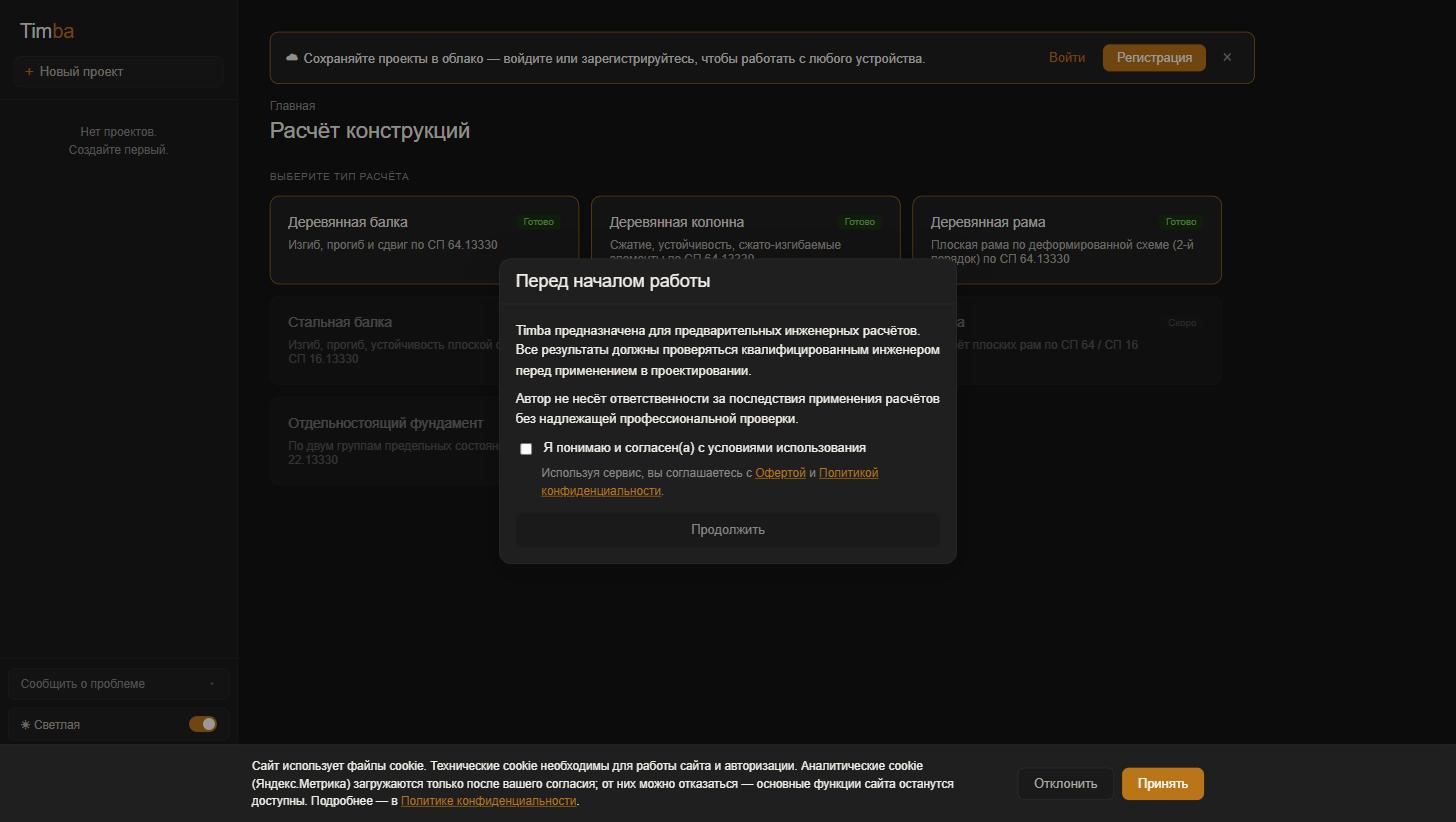
Работать можно сразу, без регистрации: анонимный режим позволяет создать один проект с одним расчётом. Аккаунт снимает это ограничение и хранит проекты в облаке, так что они открываются с любого устройства. Плашка со ссылками «Войти» и «Регистрация» висит на главной, пока вы анонимны.
Главная и типы расчёта
Главный экран — «Расчёт конструкций» с карточками типов. Сейчас готовы три:
- Деревянная балка — изгиб, прогиб и сдвиг по СП 64.13330;
- Деревянная колонна — сжатие, устойчивость, сжато-изгибаемые элементы по СП 64.13330;
- Деревянная рама — плоская рама по деформированной схеме (2-й порядок) по СП 64.13330.
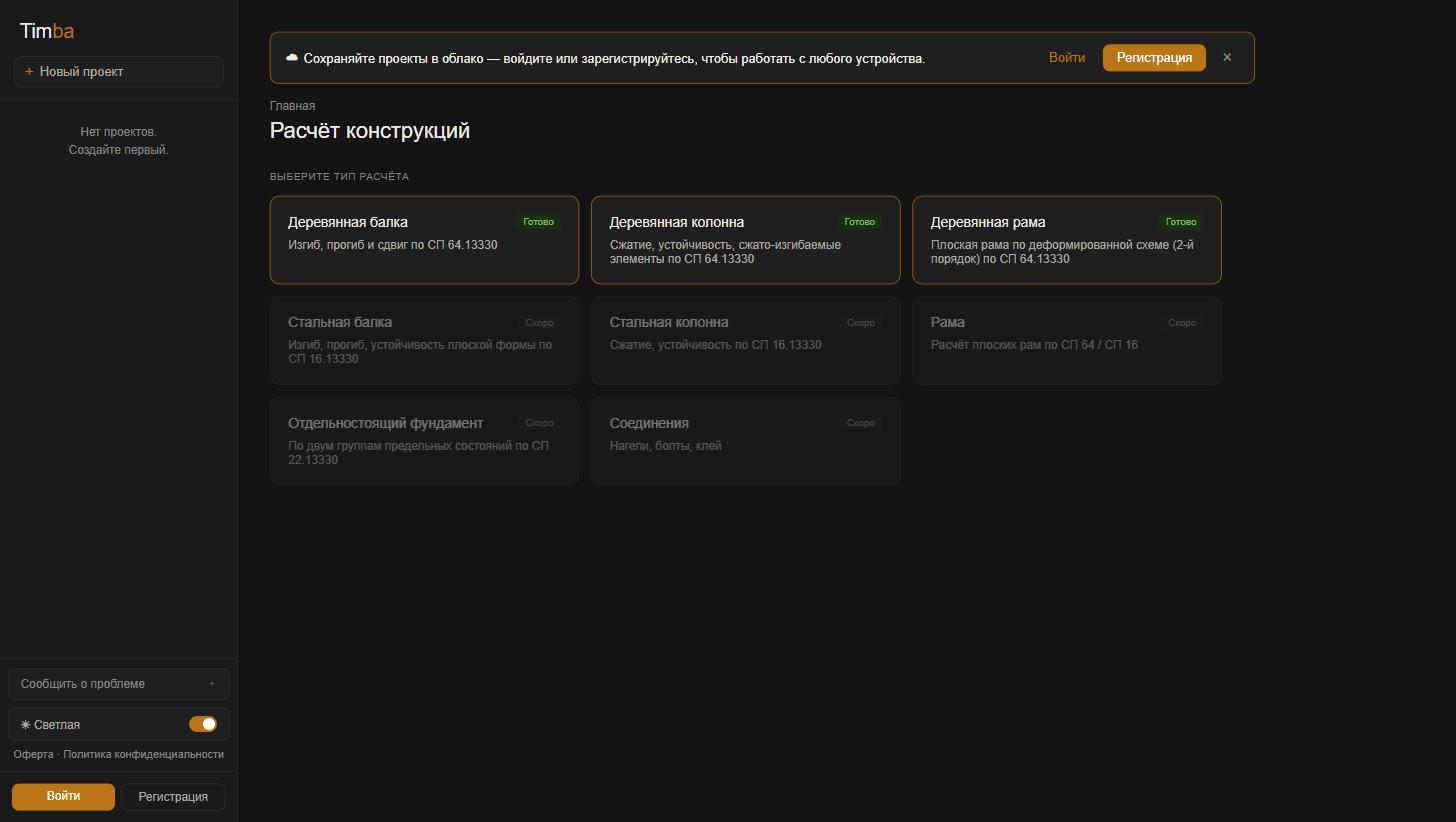
Карточки с пометкой «Скоро» — стальная балка и колонна, рамы по СП 16, отдельностоящий фундамент, соединения — пока не активны.
Панель проектов
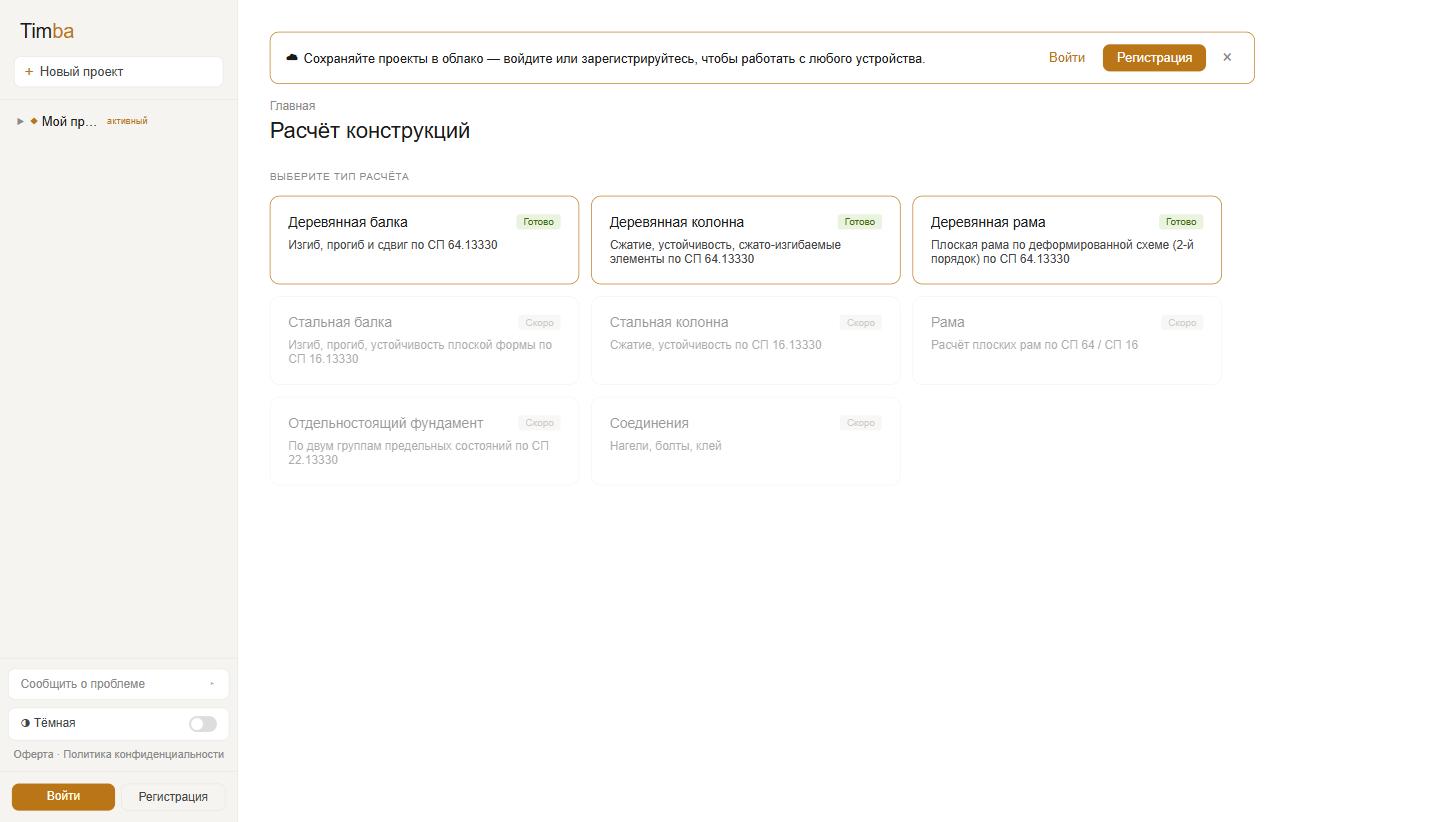
Левая панель — дерево проектов. Проект работает как папка одного объекта: внутри лежат расчёты его элементов.
- Создать проект — кнопка «+ Новый проект» вверху панели.
- Активный проект отмечен ромбом слева от названия: новые расчёты создаются именно в нём. Клик по ромбу другого проекта делает активным его; подсказки на ромбе так и подписаны: «Активный проект (расчёты по умолчанию)» и «Сделать активным».
- Добавить расчёт — кнопка внутри проекта раскрывает меню: «Деревянная балка», «Деревянная колонна», «Деревянная рама» и отделённый чертой пункт «Импорт из JSON…»: так восстанавливается расчёт из выгруженного файла.
- Иконки строки проекта появляются при наведении: ❄ «Климат (снег/ветер)» — снеговой и ветровой районы проекта, 🖨 «Печать всего проекта», ✏ «Переименовать», ✕ «Удалить».
- Иконки строки расчёта: ⧉ «Копировать» и ✕ «Удалить»; за маркер из точек слева расчёт перетаскивается в другой проект.
Рабочая область расчёта
Открытый расчёт занимает остальную часть экрана. В шапке: стрелка возврата к проекту, имя расчёта (переименовывается карандашом или кликом по названию), справа — статус сохранения и две кнопки: «↓ JSON» и «Печать». Ниже — интерактивная схема и три вкладки: «Параметры», «Нагрузки», «Результаты».
Сохранение автоматическое: после любого изменения статус в шапке проходит через «Считаю…» и возвращается к «Сохранено». Отдельной кнопки «Сохранить» в программе нет: терять изменения ей просто негде. Расчёт при этом выполняется на сервере, поэтому программе нужен интернет.
Печать и экспорт
Печатных путей два, и они разные:
- Печать одного расчёта — кнопка «Печать» в шапке: формируется расчётная записка с материалами, схемой, нагрузками, всеми проверками и эпюрами. Посмотреть, как она выглядит, можно в примере отчёта.
- Печать всего проекта — иконка 🖨 в строке проекта: собирает записки всех расчётов проекта в один документ; если у проекта задан климат, добавляется раздел «Климатические нагрузки».
Печать доступна по подписке: на бесплатном тарифе вместо неё появится предложение оформить её на странице тарифов. Экспорт «↓ JSON» бесплатный всегда: это ваши исходные данные, их можно сохранить и позже восстановить через «Импорт из JSON…».
Тема и прочее
Внизу панели проектов: переключатель тёмной и светлой темы (подпись показывает, куда переключитесь, а не текущую тему), кнопка «Сообщить о проблеме» и ссылки на оферту с политикой конфиденциальности.
Откройте программу
Пробный расчёт доступен без регистрации: первый проект можно создать прямо сейчас.
Открыть программу